Comment Récupérer des Vidéos Supprimées Définitivement ?
-
 Écrit par Kees Jan Meerman
 -
 Mis à jour le Jun 26, 2026
 -
 Min. En lisant 4 Min
 - Partagez ceci

Résumé :
- Les vidéos supprimées peuvent souvent être récupérées tant qu'elles n'ont pas été écrasées.
- Cessez immédiatement d'utiliser le PC, la carte SD ou le disque dur externe concerné.
- Les outils d'analyse en profondeur tels que Stellar Data Recovery fonctionnent généralement mieux que les simples outils de récupération de fichiers vidéo.
- Si votre appareil demande à être formaté ou présente des dommages physiques, ne continuez pas à le tester.
- De meilleures habitudes de sauvegarde réduisent considérablement le risque de nouvelle perte de données.
Oui, vous pouvez souvent récupérer des vidéos supprimées de manière définitive si vous cessez immédiatement d'utiliser l'appareil. Dans de nombreux cas, le fichier disparaît de l'affichage, mais les données vidéo proprement dites restent sur le disque ou la carte jusqu'à ce qu'elles soient écrasées par de nouvelles données.
Les vidéos supprimées définitivement peuvent-elles être récupérées ?
En règle générale, oui. Lorsque vous supprimez une vidéo, le système supprime souvent d'abord l'entrée du fichier et laisse les blocs de données sous-jacents en place afin de les réutiliser ultérieurement. C'est pourquoi la récupération des données est encore possible même après avoir appuyé sur « Maj + Suppr », vidé la corbeille ou même effectué un formatage rapide.
Le problème réside dans ce que font ensuite la plupart des utilisateurs. Chaque nouveau téléchargement, chaque installation d'application, chaque exportation ou chaque enregistrement peut réutiliser ce même espace de stockage et détruire les séquences vidéo que vous souhaitez récupérer.
Pourquoi les vidéos sont-elles supprimées définitivement ?
- Parfois, c'est très simple. Vous supprimez le mauvais dossier, videz la corbeille trop tôt ou formatez une carte SD avant d'avoir correctement vérifié le transfert.
- Parfois, c'est une opération qui a échoué. Une clé USB est déconnectée pendant le transfert. Un appareil photo se met hors tension avant d'avoir écrit l'index des fichiers. Une opération de déplacement échoue à mi-chemin et le clip semble avoir disparu des deux emplacements.
- Les fichiers vidéo sont en outre plus difficiles à récupérer que les photos. Ils sont plus volumineux, souvent fragmentés et dépendent davantage de métadonnées intactes.
Quels sont les signes les plus importants ?
Voici quelques situations auxquelles vous pourriez être confronté lors d'une récupération de données sous Windows :
| Symptôme | Ce que cela signifie souvent | Ce que vous devez faire |
| Vidéo supprimée avec Ctrl + Suppr | L'entrée du fichier a disparu, mais les données sont peut-être encore présentes. | Cessez d'utiliser le disque et effectuez une analyse approfondie. |
| Corbeille déjà vidée | Il s'agit toujours d'une suppression logique. | Effectuez une analyse du disque d'origine, et non de la corbeille. |
| Il manque des vidéos sur la carte SD | Le répertoire est peut-être endommagé ou incomplet. | Retirez la carte et analysez-la à l'aide d'un lecteur de carte. |
| Le disque doit être formaté | Le système de fichiers ou les données de partition sont peut-être endommagés. | Ne la formatez pas. Effectuez d'abord une analyse ou une création d'image. |
| Le fichier récupéré ne peut pas être lu | Il se peut que certaines parties de l'en-tête ou de la structure du fichier soient manquantes. | Utilisez un outil prenant en charge la prévisualisation vidéo ou la réparation. |
| La carte ou le lecteur est physiquement endommagé | Il ne s'agit plus d'un cas logiciel classique. | Cessez les tests et contactez les experts du laboratoire STELLAR. |
Comment récupérer des vidéos supprimées sur un PC Windows ?
Vérifiez d'abord la corbeille. Si le fichier s'y trouve, restaurez-le et testez-le. Si ce n'est pas le cas, évitez autant que possible de continuer à utiliser le disque. N'installez pas de logiciel, n'exportez pas de vidéos et ne copiez pas de nouvelles données dessus.
Procédez comme suit :
- Fermez les applications susceptibles d'écrire sur le disque concerné.
- Installez le logiciel Stellar de récupération de données pour photos/vidéos, si possible sur un autre disque.
- Sélectionnez le disque ou la partition sur lequel/laquelle les vidéos étaient stockées.
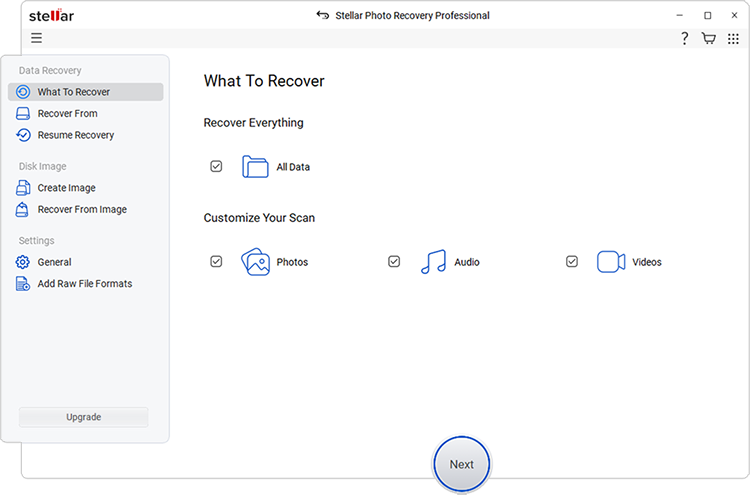
Remarque : le logiciel Stellar Photo Recovery permet de récupérer des photos, des vidéos et des fichiers audio.
- Lancez une analyse approfondie.
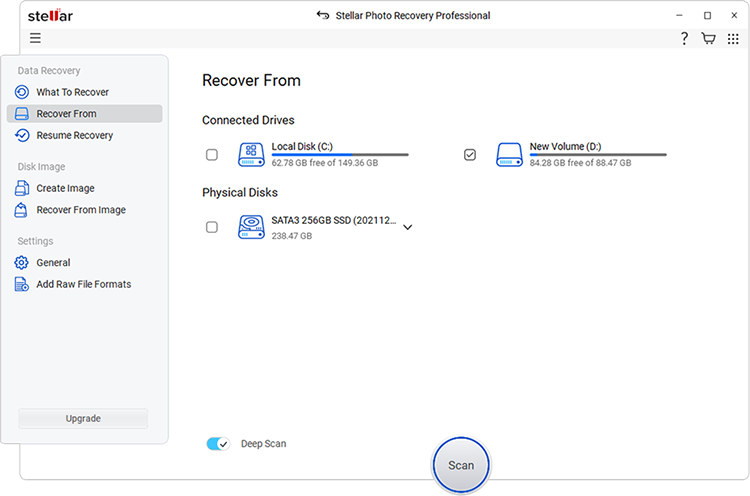
- Filtrez les résultats par type de fichier (par exemple, MP4, MOV, AVI, MKV ou WMV).
- Prévisualisez les fichiers, si cette fonctionnalité est prise en charge.
- Enregistrez les vidéos récupérées sur un autre disque.
Conseil : cette dernière étape est très importante. Une récupération de données sur le même disque dur peut écraser d'autres vidéos supprimées et réduire les chances de réussite de la récupération des fichiers vidéo.
Comment récupérer des vidéos à partir de cartes SD ou de disques externes ?
Cessez immédiatement d'utiliser l'appareil. Ceci est particulièrement important lors de la récupération de vidéos à partir de cartes SD, car les appareils photo et les téléphones peuvent très rapidement écraser les données supprimées.
Suivez ensuite ces étapes :
- Retirez la carte SD ou le disque dur externe en toute sécurité.
- Connectez-la à votre PC à l'aide d'un lecteur ou d'un câble fiable.
- Ignorez toutes les invites vous demandant de formater le périphérique.
- Analysez l’appareil avec le meilleur logiciel de récupération de vidéos (tel que Stellar Data Recovery).
- Enregistrez vos fichiers récupérés à un autre emplacement.
Souvent, les données vidéo sont encore présentes sous forme de données brutes. Ce qui manque, c’est la structure du fichier. Les logiciels de récupération de vidéos, tels que Stellar, vous aident à reconstruire cette structure et à restaurer des vidéos supprimées définitivement.
Quelle est la meilleure façon de récupérer des vidéos supprimées de manière définitive à l'aide d'un logiciel ?
Les outils de récupération simples sont souvent insuffisants pour les fichiers vidéo. Ils permettent certes de retrouver les noms de fichiers, mais les fichiers vidéo volumineux nécessitent les fragments appropriés et suffisamment de métadonnées pour pouvoir s’ouvrir correctement.
Dans ce cas, un logiciel spécialisé dans la récupération de vidéos peut vous aider. Stellar Data Recovery pour Windows permet de récupérer des vidéos supprimées de manière définitive, de restaurer des vidéos supprimées et, de manière générale, de récupérer des fichiers vidéo à partir de disques durs, de cartes SD, de clés USB et de disques durs externes. L'analyse approfondie et le filtrage par format sont particulièrement utiles lorsqu'une analyse normale ne donne pas de résultats complets.
Pour réparer des vidéos endommagées ou partiellement récupérées, vous pouvez également envisager d'utiliser le logiciel Stellar Video Repair.
Comment récupérer des vidéos avec Stellar Data Recovery pour Windows ?
La procédure est simple. Sélectionnez l'emplacement de stockage, lancez l'analyse, vérifiez les résultats et enregistrez les fichiers récupérés à un autre emplacement.
Pour utiliser le programme :
- Installez Stellar Data Recovery pour Windows sur un disque dur intact.
- Sélectionnez le disque, la carte ou le périphérique externe sur lequel les vidéos ont été supprimées
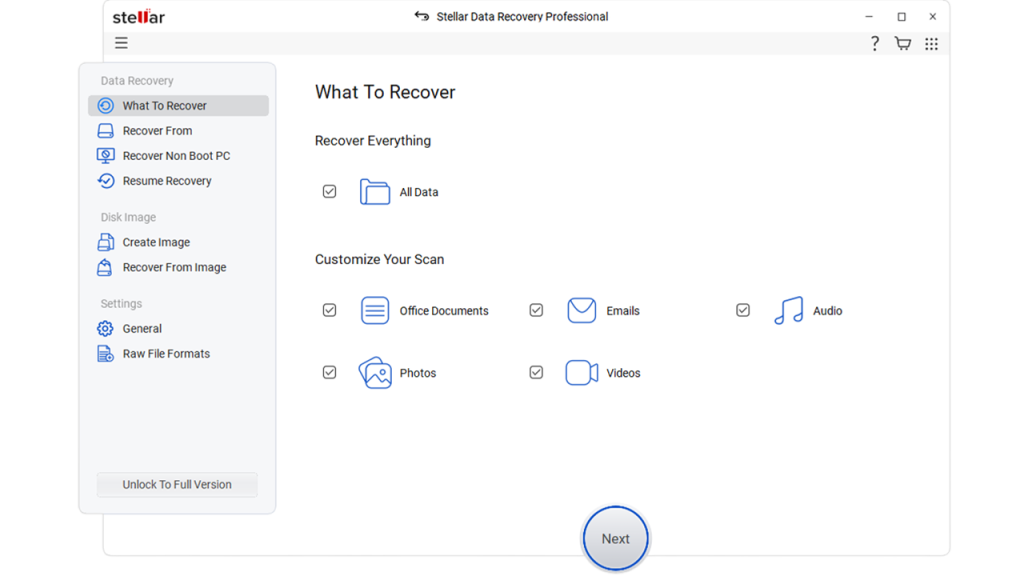
- Lancez l'analyse et utilisez l'analyse approfondie si nécessaire.
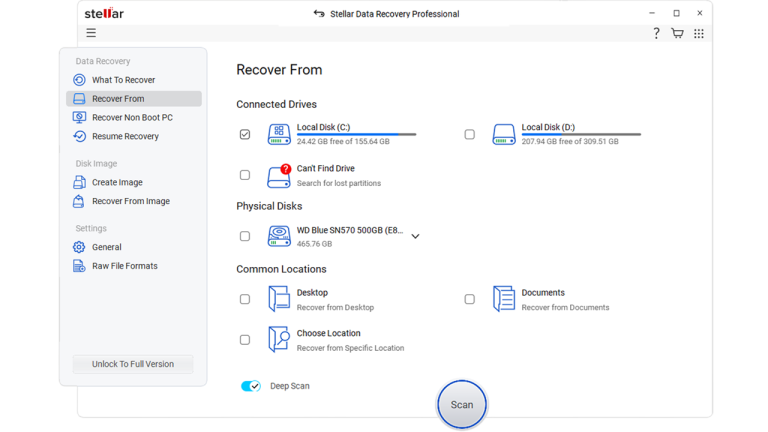
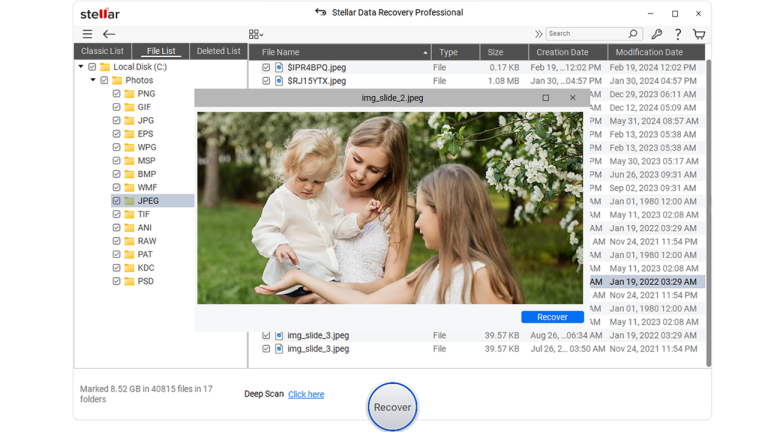
- Filtrez par format vidéo et prévisualisez les résultats.
- Récupérez les fichiers sur un autre disque.
Si le périphérique émet des cliquetis, se déconnecte, chauffe ou ne parvient pas à se monter correctement, interrompez le processus. Cela indique généralement un problème matériel.
Avis d'expert de Stellar
La plupart des erreurs de récupération de données surviennent après la suppression, et non pendant celle-ci. Les utilisateurs constatent la perte, paniquent, puis continuent d'utiliser le même disque pour des téléchargements ou de nouveaux enregistrements.
Les fichiers vidéo sont également sensibles aux dommages causés à l'en-tête et à l'index. Vous pourrez peut-être récupérer le fichier vous-même, mais vous obtiendrez tout de même un fichier qui ne pourra être lu qu'une fois sa structure correctement restaurée.
Pourquoi devriez-vous utiliser les outils de récupération de données de Stellar ?
En cas de suppression logique, Stellar Data Recovery pour Windows vous offre un processus fluide et une prise en charge des formats vidéo courants. La récupération des vidéos supprimées reste ainsi pratique et simple pour vous, même à domicile.
En cas de dommages physiques sur le support de données, un logiciel seul ne suffit pas. Les experts en récupération de données de Stellar traitent les cartes mémoire endommagées, les disques durs défaillants et les supports de stockage qui ne fonctionnent plus correctement dans un environnement de salle blanche de classe 100. Stellar dispose également d'installations certifiées ISO 9001 et ISO 27001, garantissant ainsi la sécurité et la confidentialité de vos données.
Contactez dès aujourd'hui le service de récupération de données de Stellar
Comment éviter la perte de données vidéo la prochaine fois ?
La prévention est toujours la meilleure solution, en particulier lorsqu'il s'agit de vos fichiers vidéo importants.
Suivez ces mesures préventives simples pour protéger vos fichiers :
- Vérifiez les vidéos copiées avant de supprimer les originaux.
- Conservez au moins deux copies avant de formater une carte SD.
- Suivez la règle de sauvegarde 3-2-1.
- Cessez immédiatement d'utiliser un appareil dès que vous constatez qu'il manque des vidéos.
- Conservez les projets en cours et les sauvegardes sur des disques distincts.
- Attendez que le voyant d'écriture de l'appareil photo s'éteigne avant de retirer les cartes.
- Vérifiez de temps à autre l'état du disque et la solidité du câble.
- Classez vos séquences par date et par projet afin de ne pas supprimer la mauvaise pile.
- Testez vos sauvegardes en restaurant un fichier d'exemple chaque mois.
Si vous rencontrez des erreurs ou des problèmes spécifiques, ou si vous souhaitez découvrir d'autres conseils pour récupérer et réparer des fichiers, consultez ces guides et solutions utiles:
- Corriger le Code D’erreur 0xc000000f sous Windows 10/11 : Guide de Réparation du BCD de Démarrage
- La Mise à Jour de Mars de Windows 11 Provoque des Plantages et des Blocages : Comment Récupérer des Fichiers (KB5079473)
- Comment Corriger l’erreur 0x80070570 et Récupérer les Données
- Comment corriger l'erreur 0x80071ac3 "Volume is Dirty"
Foire aux questions
Parfois, oui. Des outils gratuits peuvent s'avérer utiles dans les cas de suppression simples sur des périphériques de stockage intacts. Ils sont toutefois moins fiables lorsque les fichiers vidéo sont fragmentés ou que le système de fichiers est endommagé (dans ce cas, utilisez le logiciel gratuit de récupération de données de Stellar).
En général, cela est dû au fait que le fichier est incomplet ou que son en-tête est endommagé. Le logiciel a certes trouvé des données, mais celles-ci ne sont pas suffisamment structurées pour permettre la restauration d'une vidéo lisible et sans erreur.
Oui, Récupération de données Stellar pour Windows peut, dans de nombreux cas de perte de données logique, récupérer des vidéos supprimées sur des cartes SD, des clés USB et des disques durs externes. Toutefois, si vos disques durs sont physiquement endommagés, vous devrez peut-être faire appel au service de laboratoire de Stellar.
La récupération de données par logiciel avec Récupération de données Stellar peut prendre plusieurs heures, selon la taille du disque et la profondeur de l'analyse. La récupération de données en laboratoire prend plus de temps, car les techniciens peuvent d'abord devoir créer une image, effectuer des travaux sur le disque concerné ou réaliser une analyse au niveau de la puce.


À propos de l'auteur